

Automatiza tus reuniones con atajos de Slack, HubSpot o Sheets
Sales IntelligenceNuevo19 a 25 de oct, 2026
Elige Slack, HubSpot o Google Sheets, escribe con tus palabras qué quieres de tus reuniones y en un minuto tienes un asistente que lo envía ahí.
Llevar lo que se dijo en tus reuniones a las herramientas de tu equipo ya no exige armar un asistente desde cero. El Panel de AI Notetaker tiene una sección Automatiza tus reuniones con tres atajos: Slack (un mensaje en tu canal tras cada reunión), HubSpot (una nota en el contacto o negocio) y Google Sheets (una fila nueva por cada reunión).

Cómo funciona
- Abre AI Notetaker y, en el Panel, haz clic en Slack, HubSpot o Google Sheets dentro de Automatiza tus reuniones.
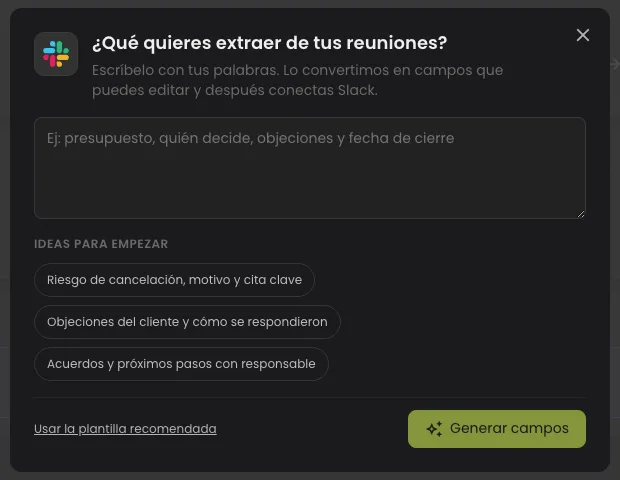
- Escribe con tus palabras qué quieres de tus reuniones, como presupuesto, objeciones y próximos pasos, o toca una de las Ideas para empezar. Haz clic en Generar campos.
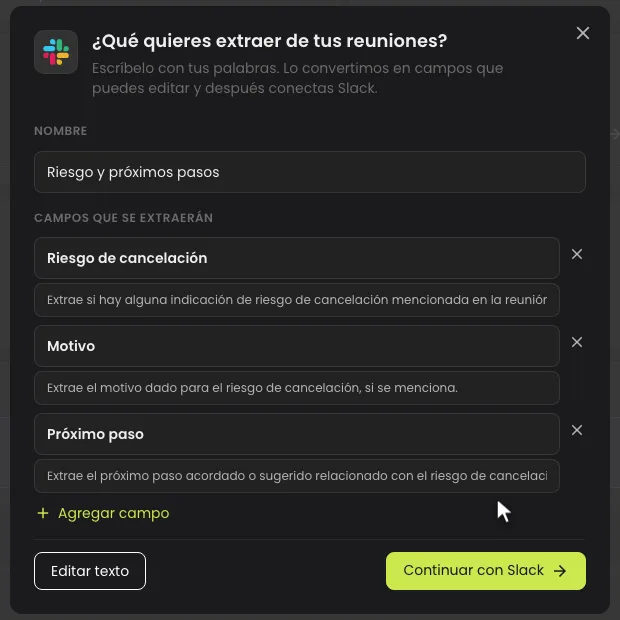
- La IA convierte tus palabras en campos que puedes editar. Cámbiales el nombre, usa Agregar campo o Quitar campo hasta que la lista quede bien, o Editar texto para volver a lo que escribiste.
- Haz clic en Continuar con Slack, HubSpot o Google Sheets. El asistente se abre con tus campos y esa app ya elegida. Conecta la app si aún no lo está, elige el canal, la hoja o el registro, y guarda.
- Si ya terminó una reunión reciente, Dapta pregunta ¿Probar tu asistente ahora? Haz clic en Probar para ejecutarlo sobre tu última reunión y enviar el resultado a su destino, y así ver lo que recibirá tu equipo.
Envía una sola reunión
La página de una reunión también tiene botones Envía esto a con las mismas tres apps. Haz clic en uno para enviar esa reunión de inmediato. Después de un envío manual, Dapta te ofrece hacerlo automáticamente tras cada reunión.
Ten en cuenta
- ¿Prefieres la instrucción que Dapta ya preparó? Haz clic en Usar la plantilla recomendada en vez de escribir la tuya.
- Un atajo muestra Activo cuando un asistente ya envía a esa app.
- Ves los atajos si puedes crear asistentes.